
تظهر في هذه الشاشة كافة الورديات التي قمت بالعمل فيها سابقاً وتفاصيل كل وردية، كما تستطيع البحث عن وردية معينة وفق أحد الخيارات التالية:

تاريخ البدء: يمكن تحديده بالنقر داخل الحقل والاختيار التلقائي للتاريخ المناسب من التقويم الظاهر.
تاريخ الانتهاء: يمكن تحديده بالنقر داخل الحقل والاختيار التلقائي للتاريخ المناسب من التقويم الظاهر.
البائع: ما عليك سوى النقر داخل الحقل والاختيار التلقائي لورديات البائع الذي تريد.
الحالة: اختر أيضاً بشكل آلي.
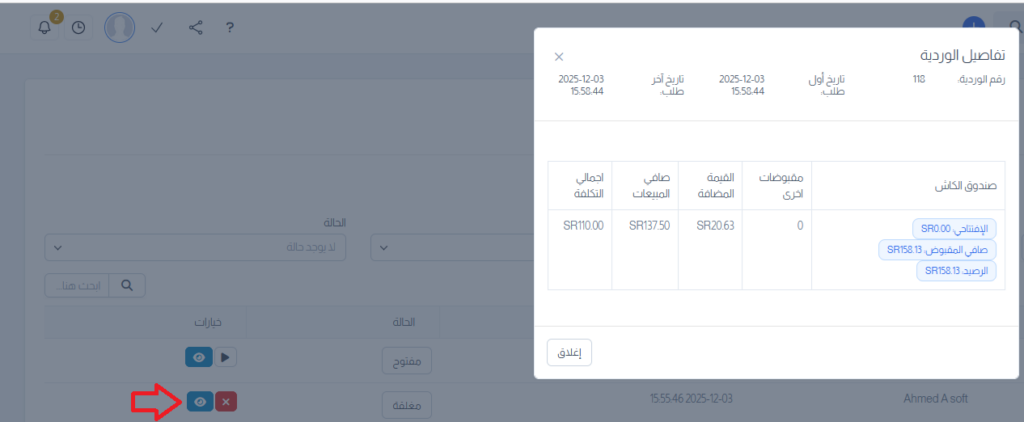
يمكنك أيضاً في هذه الشاشة الاستعلام عن ملخص وردية ما بالنقر على مؤشر المعاينة الموجود بجوار الوردية المراد الاستعلام عنها.
سوف تظهر لك كافة التفاصيل مثل المقبوضات النقدية والمقبوضات بطرق الدع الأخرى وتاريخ آخر طلب وأول طلب.
إنشاء وردية:
- يظهر أولاً مربع حوار اكتب فيه الرصيد الابتدائي ثم انقر على حفظ.

- تظهر في الشاشة الأصناف التي يمكنك بيعها.
- بالنقر على أيٍ من الأصناف سوف يظهر يسار الشاشة ضمن محتويات الطلب، اختر هل تريد فاتورة ضريبية أم فاتورة ضريبية مبسطة يمكن الاختيار بالنقر داخل الحقل والخيار الافتراضي هو فاتورة ضريبية مبسطة. حدد اسم العميل بشكل تلقائي ثم إن كان هناك قسيمة يود استخدامها اخترها في حقل قسائم.
- حدد كم قطعة تريد البيع من هذا الصنف علماً افتراضياً يكون 1 ثم انقر على زر المدفوعات.
- في النافذة الظاهرة حدد العميل وطريقة الدفع واكتب المبلغ المدفوع ثم انقر على زر الطلب.
- ثم تلقائياً ستتم العودة إلى الشاشة السابقة وبالتالي لطباعة الفاتورة اضغط على طباعة، وعرض الفاتورة انقر على عرض الفاتورة، أما لعرض لمذكرة التسليم فانقر على عرض تصدير المخزون.
- أعلى شاشة الوردية يوجد عدد من الاختصارات بوضع مؤشر الماوس على أي منها سوف تعرف ماهي وظيفتها، فالأيقونة الزرقاء هي لإغلاق الوردية كما هناك اختصار للعملاء والموظفين والآلة الحاسبة وقراءة الباركود واستخدام الكاميرا.
- المخزن يظهر تلقائياً تبعاً للمخزن المحدد للمستخدم.


